jueves, 22 de noviembre de 2018

NAT


                                                              NAT
La NAT ( Network Address Translation) en español ( Traducción de Direcciones de Red).

Para poder conectarte por ejemplo a Google, le tienes que hacer ping pero lo haces con tu IP Pública, entonces cuando Google lo detecta, no conoce el equipo si no tu IP Pública. La NAT está para que en este caso, Google pueda conocer el equipo en el que se ha establecido esa comunicación.

Un router está conectado a la red local y a Internet.


  1. Las 4 primeras ranuras son para la LAN privada, también conocido como Inside Local (público). IP espacio direcciones de LAN (IP privada).

      2. La otra ranura que suele estar diferenciada de las demás porque tiene otro color y está más apartada, sirve para conectarte a Internet. IP asignada por el ISP (IP pública).


Cuando los equipos de la LAN efectúan peticiones a un equipo conectado a Internet, el router debe saber cuál de los equipos de la LAN ha efectuado dicha petición para poder encaminar el paquete de respuesta a dicho equipo.

Con IPv6 no necesitamos NAT. ¿Por qué?Porque todos los dispositivos conectados tienen una IP única y global. Esta IPv6 tiene 128 bites, por ejemplo, esta IP: 2001:0db8:85a3:08d3:1319:8a2e:0370:7334

  • 2001:0010 0000 0000 0001
  • 0db8:0000 1101 1011 1000
  • 85a3:1000 0101 1011 0011                                    ESTO ES LA RED

  • 1319:0001 0011 0001 1001
  • 8a2e:1000 1010 0010 1110
  • 0370:0000 0011 0111 0000
  • 7334:0111 0011 0011 0100                                     ESTO ES EL EQUIPO


viernes, 9 de noviembre de 2018

Tabla de enrutamiento del ordenador


La tabla de enrutamiento recoge la información de tu IP, máscara de red, tu puerta de enlace, tu interfaz y tu métrica.


Cuando tu IP es 0.0.0.0 y tu máscara es 0.0.0.0 también, significa que es cualquier dirección (cualquier PC). En cambio, si tu IP es 255.255.255.255 y tu máscara es 255.255.255.255 también significa que es tu propio ordenador.

En la tabla de enrutamiento se pueden clasificar dos tipos:

  • Los ordenadores de mi LAN están clasificados con una IP(en este caso 192.168.18.0) y una máscara de subred(255.255.255.0).
  • Mi propio ordenador con su propia IP(192.168.18.5) y su propia máscara de subred(255.255.255.255).


También, poniendo PING Autoreferencial, puedes hacerte ping a ti mismo. Este proceso también se puede realizar poniendo 127.0.0.1, también llamado Local Host.


En una red hay 3 rutas:


  • La primera es la que va desde el switch hasta tu ordenador (que contiene tu ping).
  • La segunda ruta es la que va desde tu PC hasta el otro ordenador (en este caso sería un PC del aula con un ping 192.168.18.X).
  • La tercera y última ruta es la que va desde el switch al ruter (puerta de enlace), que contiene el ping 192.168.18.100 


jueves, 8 de noviembre de 2018

ARP


El protocolo ARP (Address Resolution Protocol) es un protocolo que te da la MAC del ordenador al que tu quieres hacer ping.

Para activarlo, debes de quitar el firewall, al igual que el otro ordenador. Entramos al comando cmd, y ponemos "ping y la IP del ordenador al que queremos saber su MAC". Después de que nos de respuesta, poenmos otra vez en el cmd otro comando, esta vez ponemos "arp -a" y nos debería de salir la MAC del ordenador al que queremos conectarnos.


Aquí tenemos las IPs y las MACs de varios ordenadores de la clase:

  • La del usuario 1 (IP 192.168.18.1) (MAC 40:a8:f0:3e:f1:cd)
  • La del usuario 4 (IP 192.168.18.4) (MAC 40:a8:f0:49:34:1b)
  • La del usuario 6 (IP 192.168.18.6) (MAC 40:a8:f0:3e:ef:8a)
  • La del usuario 8 (IP 192.168.18.8) (MAC 40:a8:f0:3e:f1:b2)

jueves, 1 de noviembre de 2018

Modelo TCP/IP y práctica Wireshark


         TCP/IP


  • Qué es:

TCP/IP es la denominación genérica de un gran conjuntos de protocolos. Estos, con el paso del tiempo y debido a su flexibilidad y al propio crecimiento de Internet, se han convertido en estándares de "la Red".


  • Cómo se creó:
TCP/IP surgió cuando al principio había enlaces entre redes empleando medios no guiados (que no utilizan cable, como por ejemplo el Bluetooth o el WiFi). Los problemas que aparecieron dieron lugar al desarrollo de una familia de protocolos conocida como TCP/IP.


  • Dónde se encuentra:
La arquitectura TCP/IP se encuentra en la capa 3 del Modelo OSI (capa de red). En ella se identifica cada ordenador mediante la IP.

  • TCP/IP en capas:
Al igual que el Modelo OSI, la familia agrupa los protocolos en capas; cada una de ellas ofrece servicios a la situada en el nivel inmediatamente superior.

  • Capas:
Las capas de l familia TCP/IP, de abajo hacia arriba, son:
          - Acceso a la red: En esta capa se definen las características físicas del medio de transmisión.
          - Internet: Esta capa establece las herramientas necesarias para defnir el camino seguido por los datos desde el dispositivo origen al dispositivo destino.

  • IP:
El protocolo IP es un protocolo no fiable y sin conexión. IP no proporciona ningún mceanismo de control de errores y de seguimiento de los datagramas. IP transmite los datos en los denominados datagramas.

  • Capas:
          - Transporte: Los protocolos de este nivel proporcionan un servicio de transferencia entre sistemas finales.
          - Aplicación: Permite la comunicación entre aplicaciones de equipos conectados a través de los protocolos de capas inferiores.


                             PRÁCTICA WIRESHARK

Parte 1: Descargar e instalar Wireshark

Parte 2: Capturar y analizar datos ICMP locales en Wireshark

    Paso 1:

b)


   Paso 2:


d)

Paso 3:

a)


b)


Parte 3: Capturar y analizar datos ICMP remotos en Wireshark

Paso 1:

1) www.yahoo.com
2) www.cisco.com
3) www.google.com


Paso 2:

1º ubicación:  IP:87.248.98.8                         MAC:

2º ubicación:  IP:2.19.163.153                       MAC:

3º ubicación  IP:172.217.17.4                         MAC:


Apéndice A: Permitir el tráfico ICMP  a través de un firewall

Paso 1:


Paso 2:


jueves, 18 de octubre de 2018

Prácticas Telnet y escritorio remoto


TELNET

Para realizar el Telnet debemos cambiar la IP de los dos ordenadores que queremos conectar. La IP de un ordenador será 192.168.3.1 y la IP del otro ordenador será 192.168.3.2
La subred también tiene que ser cambiado, se pondrá 255.255.255.252
El servidor será el 1 y el cliente será el 2. El cliente es el que va a acceder al ordenador del cliente. Después de realizar todas estas operaciones realizamos ping en el cmd, para ver si nos conectamos correctamente. Se ponía "open" y a continuación la IP del otro ordenador. Si no funciona, el servidor tendrá que crearse un usuario y una contraseña. Entramos a Telnet y hacemos la operación.
En nuestro caso no se ha podido hacer, ya que al conectarnos nos salía un error que decía: No se puede abrir la conexión al host en el puerto 23.
Aquí un ejemplo:

Resultado de imagen de telnet


ESCRITORIO REMOTO (REMOTE DESKTOP PROTOCOL "RDP")

El RDP es un programa al igual que el Telnet en el que hay un cliente y un servidor. El RDP fue creado por Windows y tiene la misma utilidad, aunque se diferencian en que el Telnet usa comandos (CLI) y el RDP no los usa (GUI). Para hacer un RDP debemos ir al panel de control, sistema y permitir el acceso remoto (activarlo).


Luego buscamos msra y hacemos un archivo y una contraseña, con la que el otro usuario la introduce y el otro usuario lo acepta, dejándole todo el control sobre su ordenador.


TERMINAL SERVER CONNECTION (MSTSC)

Con una conexión a escritorio remoto se puede permitir que otra persona inicie sesión en el sistema host deseado sin necesidad de una "conexión" activa. El sistema local funciona en este caso como servidor que permite a los usuarios registrarse como usuarios "locales". Para iniciar sesión se debe de crear un usuario y una contraseña, ya que resulta de utilidad sobre todo en el caso del Home Office, es decir, cuando se trabaja en casa y se accede al ordenador de la oficina.


Buscamos mstsc y en equipo ponemos la IP del ordenador, conectamos y continuamos.

Resultado de imagen de conexion a escritorio remoto windows


 Ahora, nos saldrá nombre de usuario y contraseña, ahí deberemos poner el usuario y contraseña recientemente creado.
 Una vez hecho todo esto, nos debería dejar conectarnos al otro ordenador y poder manejarlo.


viernes, 5 de octubre de 2018

Prácticas


Configuración de la red en Windows:

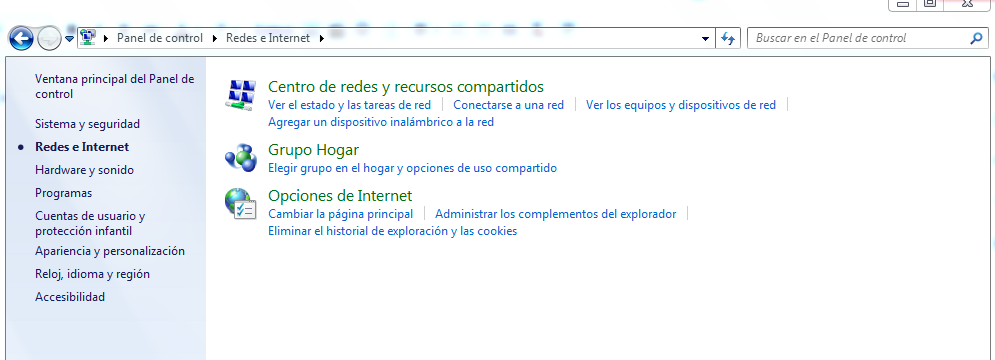
Entramos en el panel de control y ponemos redes.


Vemos el estado de la red y se encuentra la IP y la DNS, además de la máscara de subred y la puerta de enlace.


Comprobación de la respuesta de un equipo

Se utiliza el comando ping para saber si un determinado equipo de la red responde y está listo para recibir paquetes.


lunes, 1 de octubre de 2018

Codificación de señales eléctricas


Existen varios tipos de códigos, como por ejemplo el NRZ-L, NRZI, BIPOLAR, PSEUDOTERNARIOS, MANCHESTER y el MANCHESTER DIFERENCIAL.


  • NRZ: El 0 es el nivel alto y el 1 el nivel bajo.


  • NRZI: El 0 es la ausencia de transición y el 1 es la transición.
Resultado de imagen de codificación nrz-l

  •  BIPOLAR: El 0 es el nivel intermedio, mientras que el uno está en el nivel alto siempre, pero cuando hay dos unos seguidos el primer 1 va en el nivel alto y el otro 1 en el nivel bajo.


Resultado de imagen de codificación bipolar-ami
  • PSEUDOTERNARIA:


Resultado de imagen de codificación pseudoternaria


  • MANCHESTER: El 0 es una transición de alto a bajo y el 1 es una transición de bajo a alto.

Resultado de imagen de codificación manchester


  • MANCHESTER DIFERENCIAL:  Es un método en el que en cada tiempo de bit hay una transición entre dos niveles de señal. 


Resultado de imagen de codificación manchester